
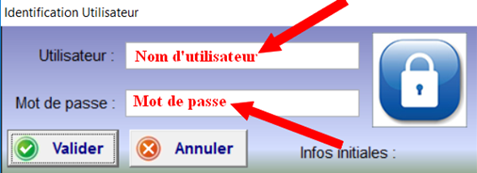
 Vous pouvez accéder au logiciel via le raccourci « CourMaster » installé précédemment sur votre poste par le service informatique.
Il ne vous reste plus qu’à entrer les identifiants de connexion au logiciel Courrier qui vous seront transmis sur demande par le SI.
Remarque : utilisez la touche TAB de votre clavier pour changer de champ et pour accéder au bouton « Valider »
Gestion des destinataires:
 Une fois connecté vous arrivez sur le menu principal de l’application.
En cliquant sur « Fichiers » en haut à gauche de votre écran un menu déroulant apparaît avec les différentes parties qui vous seront utiles dans la gestion de vos courriers.
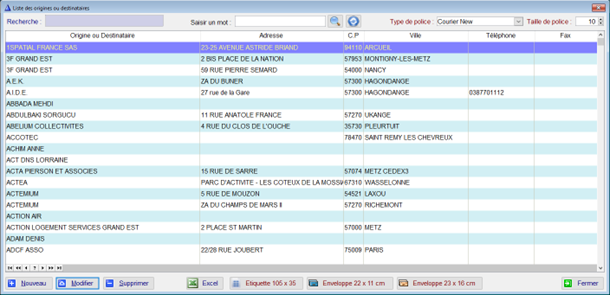
En cliquant sur « Origines / Destinataire », vous obtenez une liste de tous les contacts ayant eu à faire à vous ou inversement, vous pouvez modifier les coordonnées d’un contact en cliquant sur « Modifier » en l’ayant sélectionné ou en créer un nouveau en cliquant sur « Nouveau ».
Gestion des natures de courriers:
 Une fois connecté vous arrivez sur le menu principal de l’application.
En cliquant sur « Fichiers » en haut à gauche de votre écran un menu déroulant apparaît avec les différentes parties qui vous seront utiles dans la gestion de vos courriers.
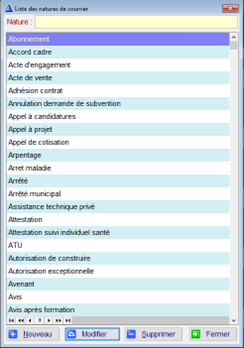
Dans « Natures », Vous obtenez la liste des natures à affilier à un courrier, la plupart sont déjà créées mais de nouvelles peuvent être créées en cliquant sur « Nouveau ».
Gestion des projets:
 Une fois connecté vous arrivez sur le menu principal de l’application.
En cliquant sur « Fichiers » en haut à gauche de votre écran un menu déroulant apparaît avec les différentes parties qui vous seront utiles dans la gestion de vos courriers.
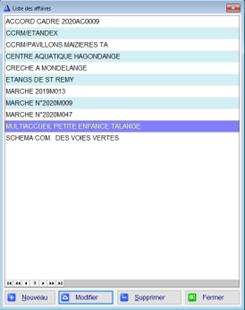
Dans « Affaires », vous obtenez la liste des « Projets » en cours ou terminés qui seront à affilier à vos courriers, de nouveaux projets seront sûrement à ajouter au fur et à mesure en cliquant simplement sur « Nouveau ».
Gestion des courriers:
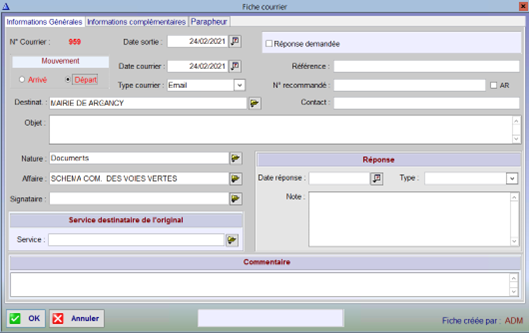 Dans le menu principal en cliquant sur l’onglet bleu « Le répertoire courrier », vous accédez à la liste de tous les courriers émis ou à destination de votre service. Vous pouvez créer un nouveau courrier en cliquant sur « Nouveau » dans la fenêtre qui va s’ouvrir.
Après avoir cliqué sur « Nouveau » ce formulaire apparaît, vous devrez ainsi remplir les cases nécessaires :
– Mouvement : Courrier entrant ou sortant.
– Destinat : Destinataire du courrier (à choisir dans la liste en cliquant sur le petit fichier à droite du champ).
– Nature / Affaire
– Toute autre case se révélant nécessaire.
En cliquant sur « Informations complémentaires » vous pouvez ajouter à l’aide des boutons « Nouveau » des services ou des élus qui seraient alors en copie de ce courrier.
Visualiser une pièce jointe:
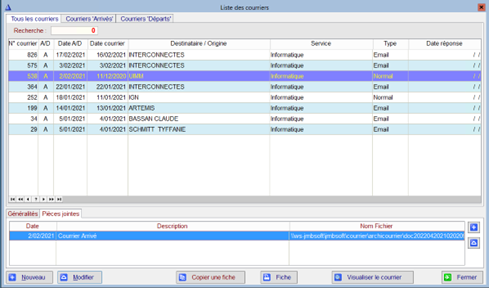 Pour visualiser une pièce jointe il faut se rendre dans le menu principal et cliquer sur l’onglet bleu « le répertoire courrier ».
Arrivé sur cette page, sélectionner un courrier, cliquer sur l’onglet « Pièces jointes » et enfin cliquer sur « Visualiser le courrier ».
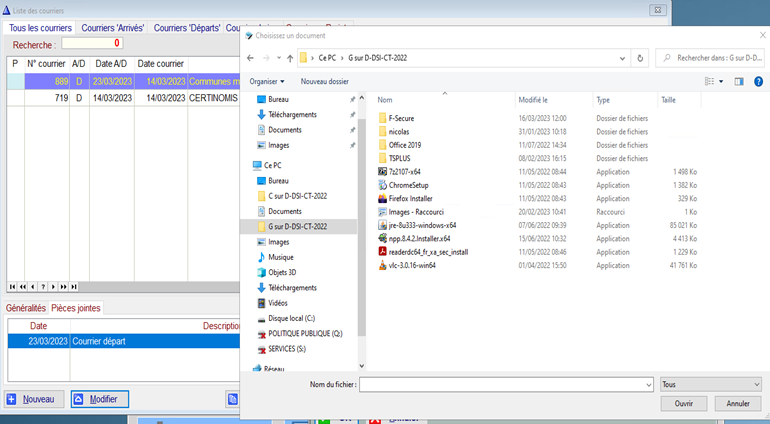 Pour ajouter des pièces jointes dans le logiciel courrier via l’application « TSPlus » il faut :
- soit connecter une clé USB contenant les documents, lors de l’ajout d’une pièce jointe.
- soit les ajouter depuis les serveurs de fichiers.
En effet, en utilisant TSPLUS le logiciel courrier est hébergé sur un serveur. Cela veut donc dire que vous ne pourrez pas accéder aux documents/fichiers locaux de votre ordinateur :
- Documents.
- Téléchargements.
- Images.
- ETC…
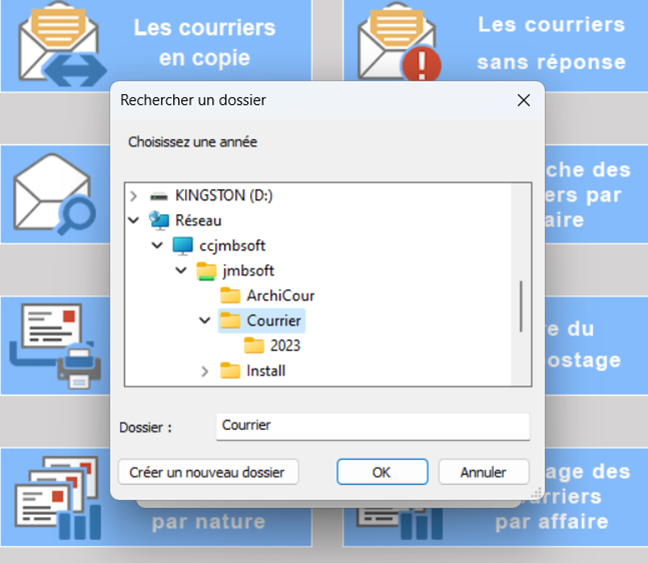 Fermez toutes les fenêtres ouvertes de l’application puis, tout en haut à gauche cliquez sur Courrier, puis sur « Visualiser les archives ».
Cela représente les dossiers du serveur du logiciel courrier. Nous avons donc placé les courriers de 2023 dans « Réseau -> ccjmbsoft -> jmbsoft -> Courrier -> 2023 ».
Actuellement on se trouve dans le dossier juste au-dessus « Réseau -> ccjmbsoft -> jmbsoft -> Courrier », il suffit donc de cliquer sur « 2023 » et de faire OK sur la fenêtre affichée.
Tous les courriers de 2023 seront de nouveau visible.
A savoir que si on visualise les courriers de 2023 nous ne visualisons plus ceux de 2024, il sera nécessaire de rouvrir l’arborescence comme indiqué ci-dessus et de se repositionner sur le dossier « Réseau -> ccjmbsoft -> jmbsoft -> Courrier ».