1. Présentation
GLPI (acronyme de Gestionnaire Libre de Parc Informatique) est un logiciel libre de gestion des services informatiques (ITSM) et de gestion des services d’assistance.
L’outil GLPI est une application web qui aide les entreprises à gérer leur système d’information. Parmi ses caractéristiques, cette solution est capable de construire un inventaire de toutes les ressources de la société et de réaliser la gestion des tâches administratives et financières. Les fonctionnalités de cette solution aident les Administrateurs IT à créer une base de données regroupant des ressources techniques et de gestion, ainsi qu’un historique des actions de maintenance. La fonctionnalité de gestion d’assistance ou helpdesk fournit aux utilisateurs un service leur permettant de signaler des incidents ou de créer des demandes basées sur un actif ou non, ceci par la création d’un ticket d’assistance.
Au sein de la Communauté de Communes, l’outil est principalement utilisé pour signaler les incidents, ou faire des demandes informatique et permettra au Service Informatique de gérer plus facilement et efficacement ces demandes dans les meilleurs délai.
Ces signalements dans GLPI sont appelés « Ticket », un suivi des opérations sera disponible via l’outil et chaque ticket sera inventorié.
Chaque utilisateur possède son propre identifiant et mot de passe pour accéder à GLPI.
2. Connexion à GLPI
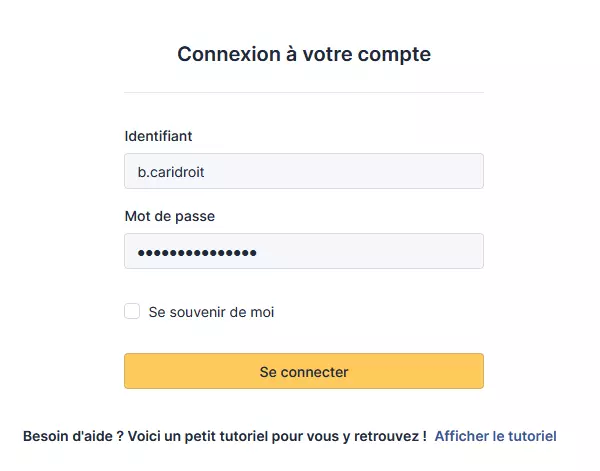
Vous pouvez accéder à l’interface de GLPI en entrant l’adresse « https://glpi.rivesdemoselle.info » dans la barre d’URL du navigateur de votre choix (Firefox, Chrome, Edge, etc…).
Entrer votre identifiant de connexion à Windows :
CCRM = b.caridroit
Mairie = bcaridroit
Entrer votre mot de passe de connexion à Windows.
Enfin cliquer sur le bouton « Se connecter ».
2. Utilisation de GLPI
Une fois connecté, un formulaire de création de ticket s’ouvre automatiquement :
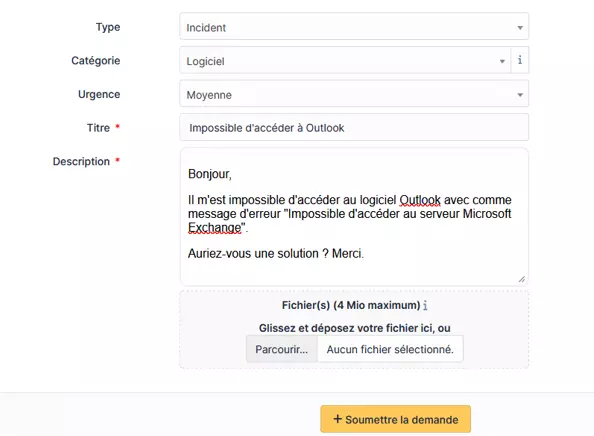
Type : Demande ou Incident.
Catégorie : Quelle genre de problème s’agit-il.
Description : Bien décrire votre problème, ce qui nous aidera à bien le comprendre et le résoudre plus rapidement.
Si possible, ajouter une capture d’écran dans la partie « Parcourir…»
Une fois votre ticket rempli, cliquer sur « Soumettre la demande ».
À la suite de la création de votre ticket vous recevrez par mail les notifications d’éventuels suivi, pour y répondre ou les consulter rendez-vous dans l’onglet accueil de GLPI :
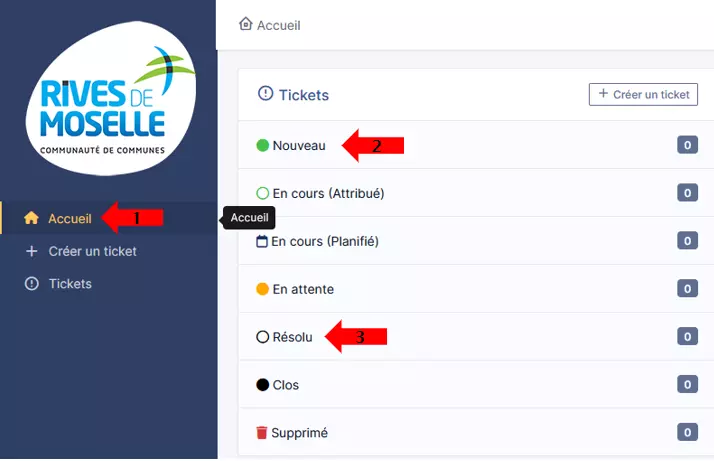
1 -> Vous retrouverez vos tickets dans « Accueil » classés en fonction de leur avancement.
2 -> Cliquer sur « nouveau » pour suivre ou ajouter un suivi a un ticket que vous venez de créer.
3 -> Cliquer sur « Résolu » pour consulter vos précédents tickets.
En cliquant sur un de vos ticket vous pouvez consulter les suivis qu’on y ajoute et nous répondre en cliquant sur « Réponse ».