1. Présentation
TeamPass est un gestionnaire de mots de passe dédié à la gestion collaborative des mots de passe en les partageant entre les membres d’une même équipe. Un gestionnaire de mots de passe est un type de logiciel ou de service en ligne qui permet à un utilisateur de gérer ses mots de passe, soit en centralisant l’ensemble de ses identifiants et mots de passe dans une base de données (portefeuille), soit en les calculant à la demande. Le gestionnaire de mots de passe est protégé par un mot de passe unique, afin de n’en avoir plus qu’un seul à retenir. L’utilisateur, ainsi affranchi de la contrainte de se souvenir de ses différents mots de passe, peut aussi se permettre d’en choisir de plus compliqués (et donc de plus robustes), et d’avoir un mot de passe différent pour chaque compte ou chaque document (de sorte que si l’un des mots de passe est intercepté, les autres comptes ou document ne sont pas rendus vulnérables).
Teampass offre un large éventail de fonctionnalités permettant de gérer vos mots de passe et les données associées de manière organisée dans le respect des droits d’accès définis pour chaque utilisateur.
Son grand intérêt réside donc dans ses possibilités de gestion des mots de passe de manière sécurisé. Teampass sécurise vos données à plusieurs niveaux grâce au cryptage. Il s’appuie sur la bibliothèque Defuse PHP Encryption qui fournit un protocole cryptographique très sécurisé. [Plus d’information]
2. Première connexion
Lien de teampass : CCRM / Maizières-les-Metz
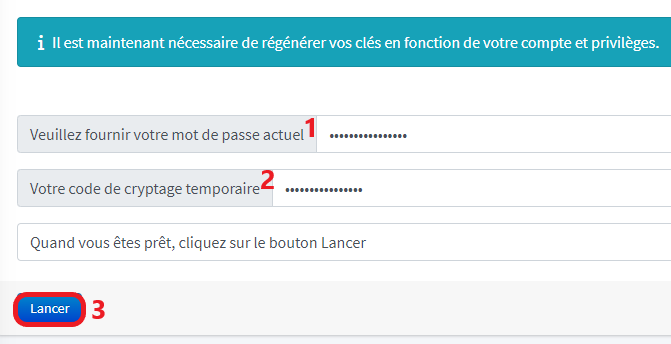
À votre première connexion, il vous sera demandé de confirmer votre mot de passe (1) ainsi que votre code de cryptage (2). Ces deux éléments vous seront fournis par mail, avec votre identifiant.
/!\ Gardez bien la clé de cryptage, elle permettra de récupérer vos éléments enregistrés en cas de réinitialisation de votre mot de passe par un administrateur (en cas d’oubli de votre mot de passe de connexion) /!\
3. Changer de mot de passe
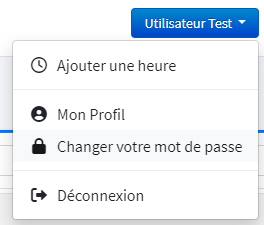
Vous pourrez changer votre mot de passe à tout moment en cliquant sur votre nom dans la partie supérieur droite de l’écran et en choisissant l’option “Changer de mot de passe“.
Vous devrez cependant entrer un mot de passe avec une complexité “forte” au minimum.
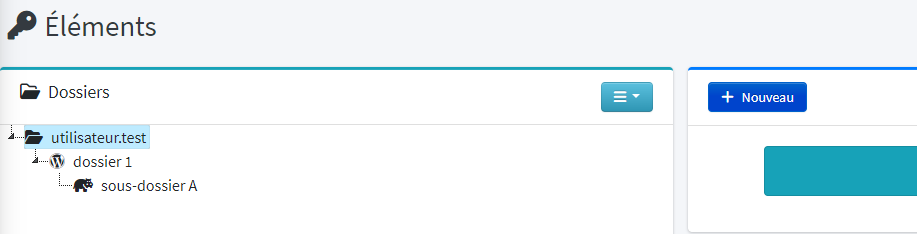
4. Ajouter un dossier
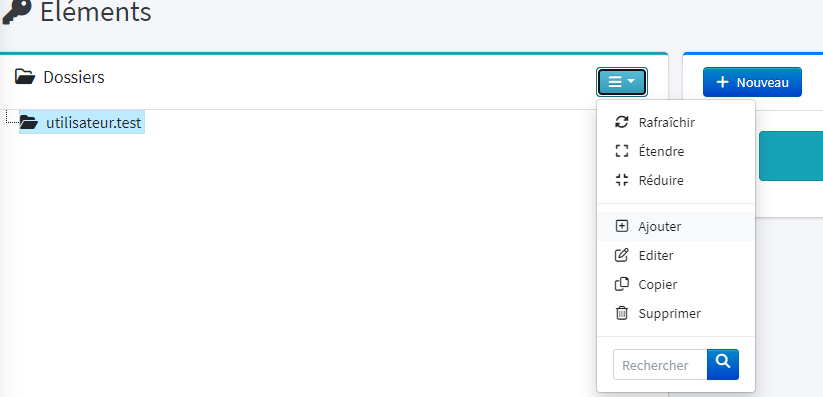
Vous pourrez changer votre mot de passe à tout moment en cliquant sur votre nom dans la partie supérieur droite de l’écran et en choisissant l’option “Changer de mot de passe“.
Vous devrez cependant entrer un mot de passe avec une complexité “forte” au minimum.
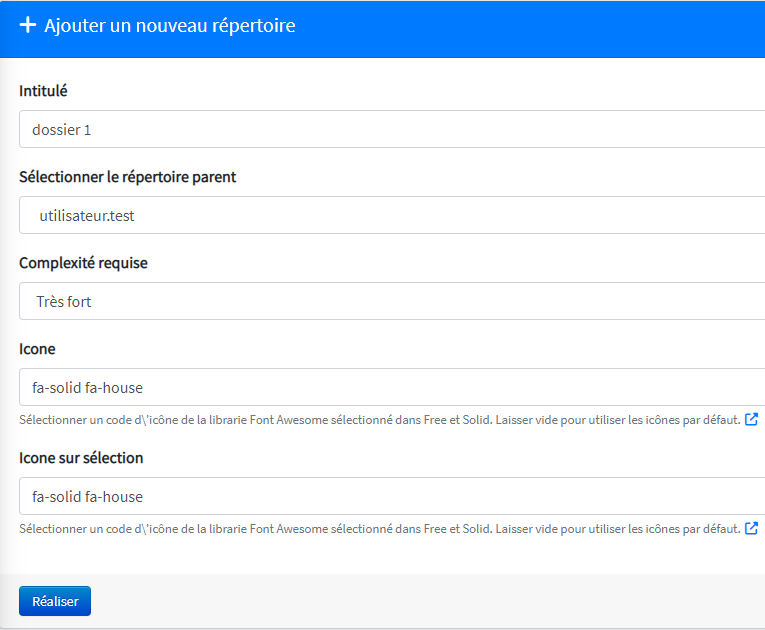
Sur la page suivante, vous aurez plusieurs champs à compléter :
Intitulé : le nom de votre nouveau dossier.
Sélectionner le répertoire parent : la position de votre dossier dans l’arborescence de fichier de votre répertoire.
Complexité requise : indique le niveau de complexité minimum requis pour les futurs mots de passe du dossier.
Icône/ Icône sur sélection : permet de modifier l’icône du dossier. Pour cela, vous devez vous rendre sur le site
https://fontawesome.com en suivant simplement le lien présent dans la page via cet icône : ![]()
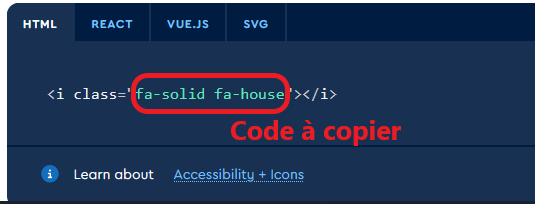
Il vous faudra alors recopier le code de l’icône choisi par exemple « fa-solid fa-house ».
4. Ajouter un mot de passe
Pour ajouter un nouveau mot de passe, vous devez cliquer sur « + Nouveau » sur la partie droite.
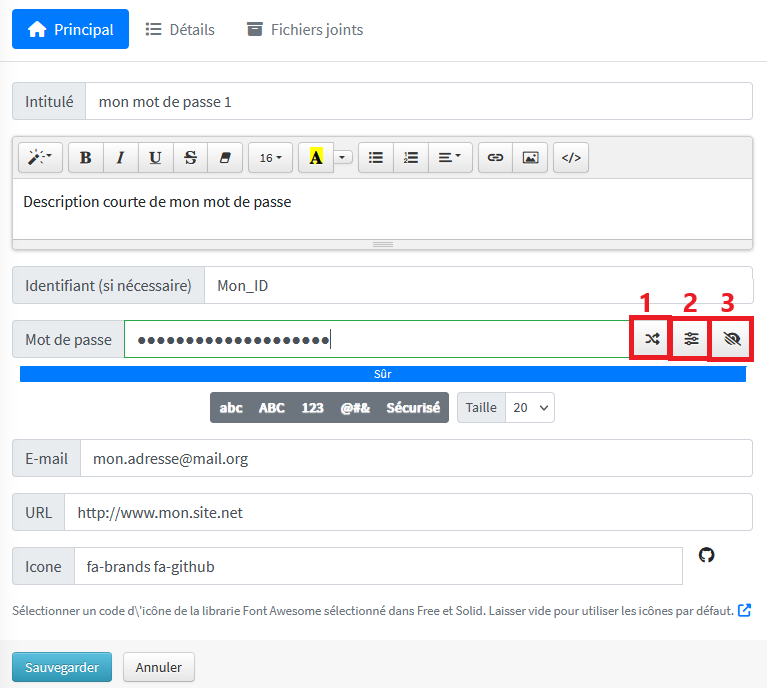
Sur la nouvelle page, vous aurez de nouveau divers champs à compléter.
1 : Génère un mot de passe aléatoirement en fonction des différentes options choisies.
2 : Affiche la liste des options pour la génération du mot de passe : minuscules, majuscules, chiffres, symboles, sécurisé (complexifie davantage le mot de passe) ainsi que le nombre de caractères.
3 : Afficher le mot de passe.
Une fois l’ensemble des champs complété, il ne vous restera plus qu’à cliquer sur « Sauvegarder ».
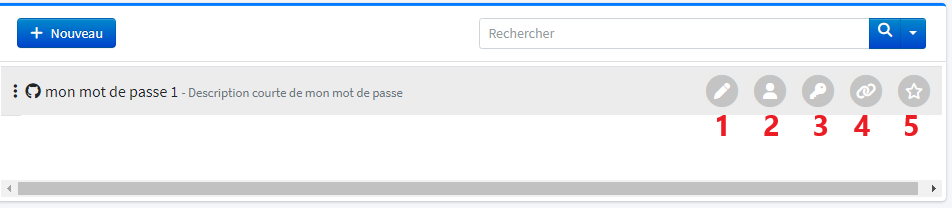
Le mot de passe apparait alors dans la partie droite de la page d’accueil, avec 5 actions possibles.
1 : Éditer le mot de passe.
2 : Copier l’identifiant.
3 : Copier le mot de passe.
4 : Ouvrir dans un nouvel onglet le lien enregistrer dans le champ « URL ».
5 : Ajouter le mot de passe à vos favoris. Vous pouvez accéder à vos différents favoris en passant par le menu de gauche.