
Vous pouvez accéder au logiciel Traka soit depuis le webtop, soit en entrant directement l’adresse http://srv-traka/Trakaweb dans le navigateur de votre choix. Il ne vous reste plus qu’à entrer les identifiants de connexion qui vous seront transmis sur demande par le SI.
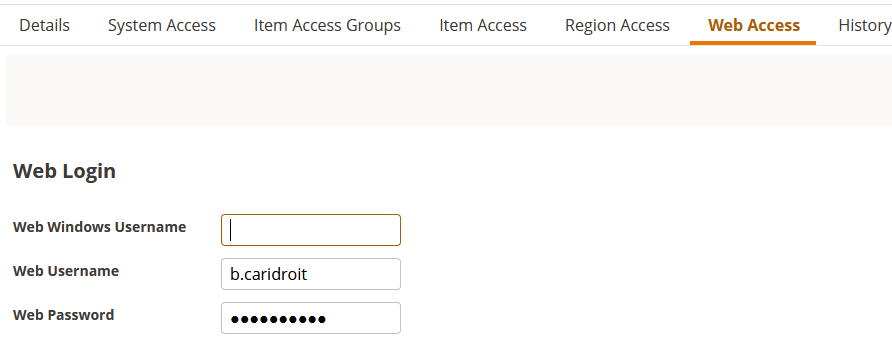 Une fois que vous les aurez récupérés, il est fortement recommandé de modifier votre mot de passe, en procédant comme suit :
- Vous devrez vous rendre dans l’onglet « utilisateurs » sur la gauche et rechercher votre profil dans la liste.
- Un simple double-clic vous donnera accès aux paramètres du profil.
- Allez dans l’onglet “Web Acces” / “Accès Traka Web”.
- Modifiez votre mot de passe et sauvegardez les modifications.
État des clefs:
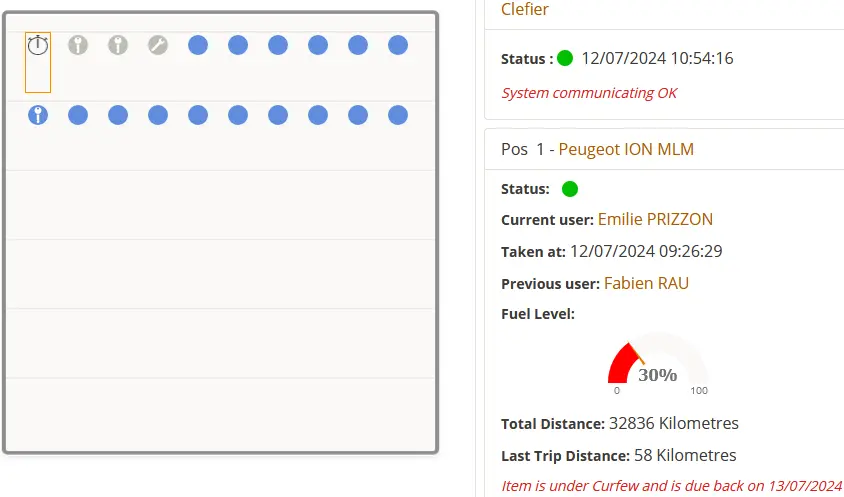 Une fois connecté vous verrez l’armoire avec toutes les clefs. Celles de Maizières-les-Metz sont positionnées sur la première ligne, tandis que celles de Rives de Moselle se trouvent sur la deuxième. Vos obtiendrez quelques informations sur le statut de la clef ciblée en cliquant sur sa position. Pour qu’une clé soit disponible, son logo doit être de couleur bleue.
Si le logo est gris, cela signifie que la clef est absente de l’armoire. Dans ce cas, il vous faudra contacter l’utilisateur précédent, visible dans le statut de la clef, si vous en avez besoin immédiatement et que vous l’avez réservée.
Important: Avant de réserver un véhicule et de vous rendre sur place, assurez-vous de la disponibilité de la clef. Si le logo de la clef est rouge, cela signifie que le véhicule présente un défaut mécanique ou électrique critique.
Vous ne pourrez donc pas retirer la clef de l’armoire, même si vous avez pu effectuer la réservation.
Réserver un véhicule:
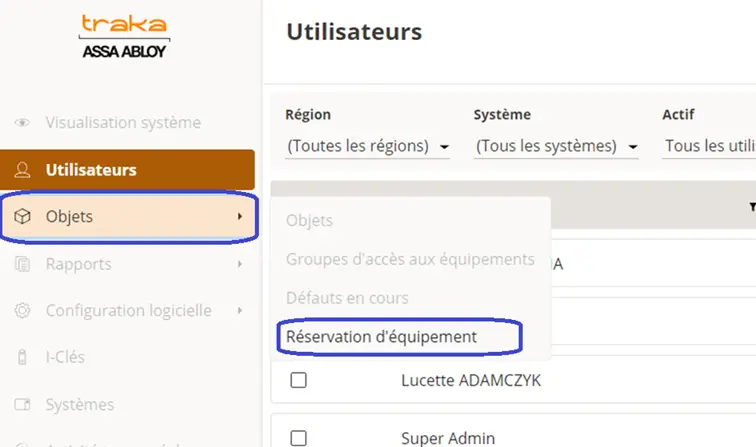 Pour réserver un véhicule, dans le menu de gauche, allez dans “Objets” puis “Réservation d’équipement“. Pour le moment, vous arriverez sur un calendrier vide.
Utilisez le bouton “Créer” dans la partie supérieure droite de la fenêtre pour faire votre réservation.
Vous pouvez alors choisir la date et la durée de réservation dans la première partie. Une fois les dates de début et de fin de réservation sélectionnées, il vous suffira de double cliquer sur le véhicule souhaité dans la liste présente dans la seconde partie de la page.
Si le véhicule voulu n’est pas présent dans la liste, c’est qu’il est déjà réservé sur la période indiquée précédemment.
Vous pouvez cliquer sur suivant pour accéder à la synthèse de votre réservation. Si vous constatez des erreurs, vous pouvez revenir en arrière pour les modifier. Si tout est conforme, vous devez ajouter une remarque concernant la raison de votre réservation, puis vous pouvez finalement la confirmer.
Une fois de retour sur la page du calendrier, votre réservation sera affichée pour la période demandée. Vous pourrez y revenir ultérieurement pour la modifier, par exemple en la prolongeant, en la raccourcissant ou encore en la supprimant. Une fois un véhicule réservé, seule la personne concernée pourra prendre la clé pendant la période spécifiée.